
Ubuntu no requiere presentación. Es uno de los mejores sabores del sistema operativo Linux. Las versiones recientes de Ubuntu no sólo cuentan con una interfaz fácil de usar, sino que también vienen con aplicaciones esenciales que se utilizan a menudo.
Lo mejor (aparte del hecho de que son gratuitos) de Ubuntu y otras distribuciones de Linux es que puedes probarlas sin necesidad de instalarlas en tu PC. Sólo tiene que preparar un USB de arranque de Ubuntu o cualquier otra distribución y luego arrancar desde él para empezar a explorar el sistema operativo.
Si está en Windows 10, puede crear fácilmente un USB de inicio de Ubuntu. Aunque puede preparar el USB de inicio de Ubuntu directamente desde el Símbolo del sistema sin utilizar ninguna utilidad de terceros, puede utilizar el popular software Rufus para preparar fácilmente el USB de inicio de Ubuntu en Windows 10.
En esta guía veremos cómo preparar el USB de inicio de Ubuntu en Windows 10.
Preparar el USB de inicio de Ubuntu en Windows 10
Paso 1: Conecte una unidad USB (4GB+) a su PC y mueva todos los datos desde el USB a su PC o a cualquier otra ubicación, ya que la unidad se borrará mientras prepara el USB de inicio.
Paso 2: Obtener la última versión de Rufus desde su página oficial. Tenga en cuenta que también hay disponible una versión portátil de Rufus, y le recomendamos que descargue la misma si no tiene intención de instalarla en su PC.
Paso 3: Lanzar Rufus. Seleccione la unidad USB conectada en el cuadro desplegable Dispositivo .
Paso 4: En el campo de selección de arranque, haga clic en el botón Seleccionar para buscar el archivo de imagen ISO de Ubuntu y seleccionar el mismo. Puedes descargar la última versión de Ubuntu desde esta página oficial.
Paso 5: Seleccione el esquema de partición como MBR (seleccione GPT si está utilizando el mismo) y el sistema de destino como BIOS o UEFI (selecciónelo si no está seguro del sistema).

Paso 6: Finalmente, haga clic en el botón START .
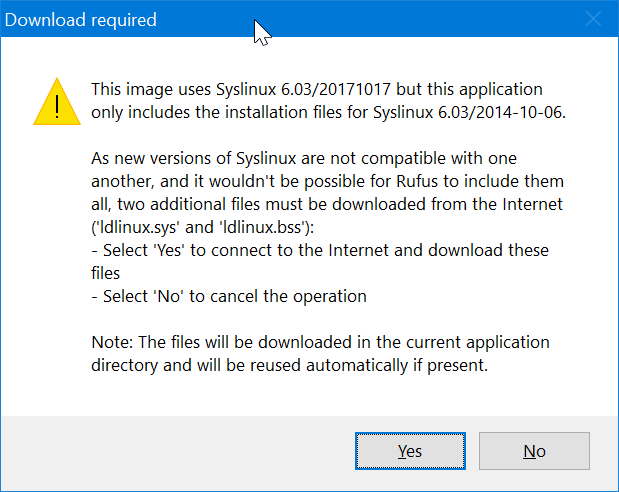
Paso 7: Si obtiene el siguiente cuadro de diálogo Descargar necesario, haga clic en Sí para descargar los archivos necesarios. Se descargarán dos pequeños archivos.
Paso 8: A continuación, puede obtener el siguiente cuadro de diálogo de detección de imagen ISOHybrid. Si obtiene uno, seleccione la opción recomendada Escribir en modo Imagen ISO y luego haga clic en el botón OK .

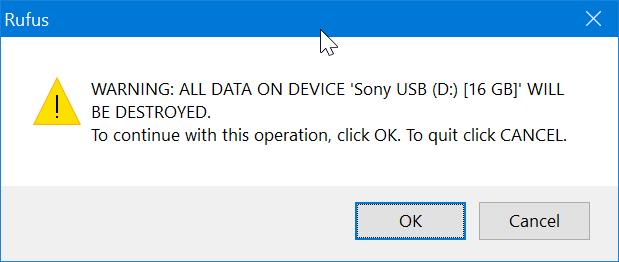
Paso 9: Finalmente, obtendrá el diálogo de confirmación de formato. Haga clic en el botón OK para formatear la unidad USB y comenzar a transferir el contenido del archivo Ubuntu ISO a la unidad USB.
Dependiendo de la configuración de tu PC, Rufus puede tardar de 5 a 20 minutos en completar su trabajo. Una vez hecho esto, verá el mensaje READY .

Ahora puede extraer el USB de forma segura. Como se ha dicho anteriormente, también puede utilizar este USB de arranque como USB en vivo.